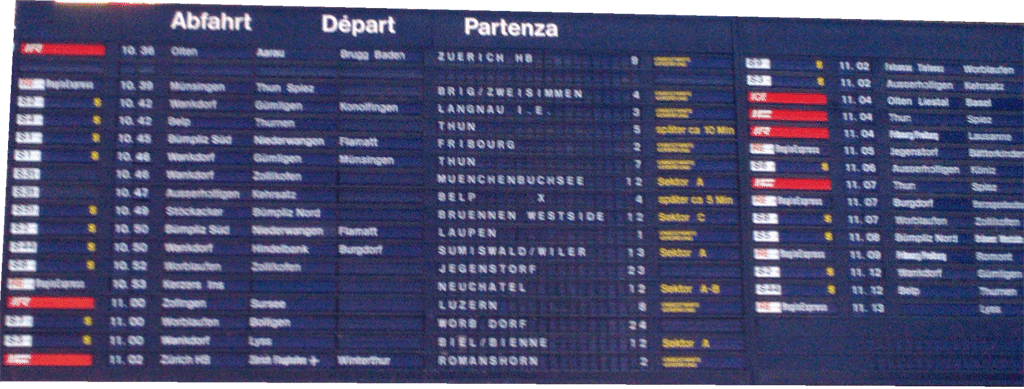
Wir bauen uns einen eigenen Abfahrtsanzeiger…oder ein Mini-Recycling-Projekt |
|
1. HardwareZuerst braucht man ein altes Tablet inkl. Ladegerät, welches nicht mehr benötigt wird. Ist man fünfig geworden, sollte man das alte Laptop auf die Werkseinstellungen zurücksetzen, damit es nicht unnötig Rechen- und Speicherkapazität belegt. |
 |
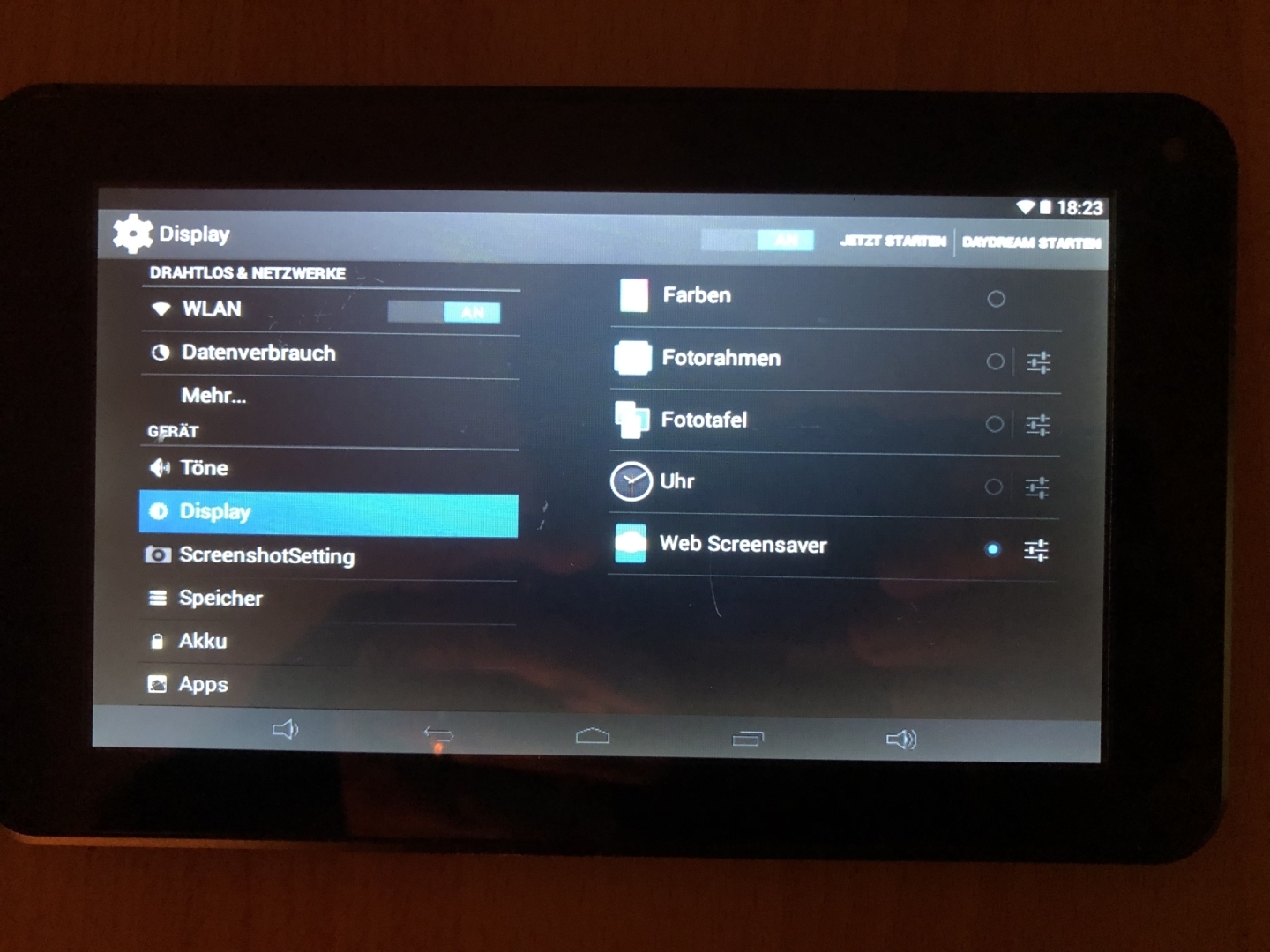
2. SoftwareDamit das Tablet nun auch im Ruhezustand eine Website anzeigen kann, braucht man noch eine App, welche man im Google-Play oder im App-Store findet. Da es sich hier um ein Android-Tablet handelt, habe ich im Google-Play -Store die App „Web Screensaver“ genutzt. Natürlich gehen auch andere Apps, welche eine Website als Bildschirmschoner anzeigen. |
3. DatenquelleAls Grundlage braucht man eine sich selbst aktualisierende Website mit Realtime-Informationen zu dem gewünschten Bahnhof. Im Prinzip geht das natürlich auch mit Abfahrtstafeln von Flughäfen, wenn man eine geeignete und freigegebene Webdarstellung findet. |
|
|
Für die Schweiz – Bernmobil bietet für die Schweiz eine grossartige Plattform an, welche auf den ÖV-Daten beruht, der passende Link dazu links mit dem Berner Bus. Hat man sich den gewünschten Monitor zusammengestellt, kann man auf der Seite den Button „Monitor in neuem Fenster anzeigen“ drücken, so wird ein neues Fenster aufgemacht, welches nur den Monitor zeigt. In der Adressleiste dieses Fensters findet sich dann die vollständige Adresse, welche wir dann für die App „Web Screensaver“ kopieren. |
 [Click on image] [Click on image] |
Für Deutschland – In Ergänzung dazu die Stations-Seite der Deutschen Bahn AG, auf welcher man alle Daten zu einem Bahnhof abfragen kann. Dazu muss man zuerst einen Bahnhof eingeben (z.B. Erding). Nach der Wahl des Bahnhofs kann man sich – nebst anderem – einen Link für einen Abfahrts- oder Ankunftsmonitor generieren lassen und diesen Anzeigen. Die Anzeige wird aber leider nicht automatisch aktualisiert. Das ist ein wenig komplizierter, als in der Schweiz. Um eine sich selbst aktualisierende Anzeige zu haben, muss man den klassischen Abfahrtsmonitor aufrufen. |
 [Click on image] [Click on image] |
Für Österreich – Dort bietet die ÖBB sogar die Möglichkeit, den Abfahrtsplan auf der eigenen Homepage als html-Code einzubetten. Dazu muss man nur auf die Seite ⇒https://fahrplan.oebb.at/bin/stboard.exe und den gewünschten Bahnhof im Suchfeld eingeben und suchen lassen. Nebst Verkehrsmeldungen, Abfahrtsplan und Ankunftsplan findet man dort auch den Quellcode für eine Einbettung. Für unseren Monitor reicht allerdings eine Webadresse. Diese erhält man, wenn man auf den Button „als extra Fenster öffnen“ klickt: |

|
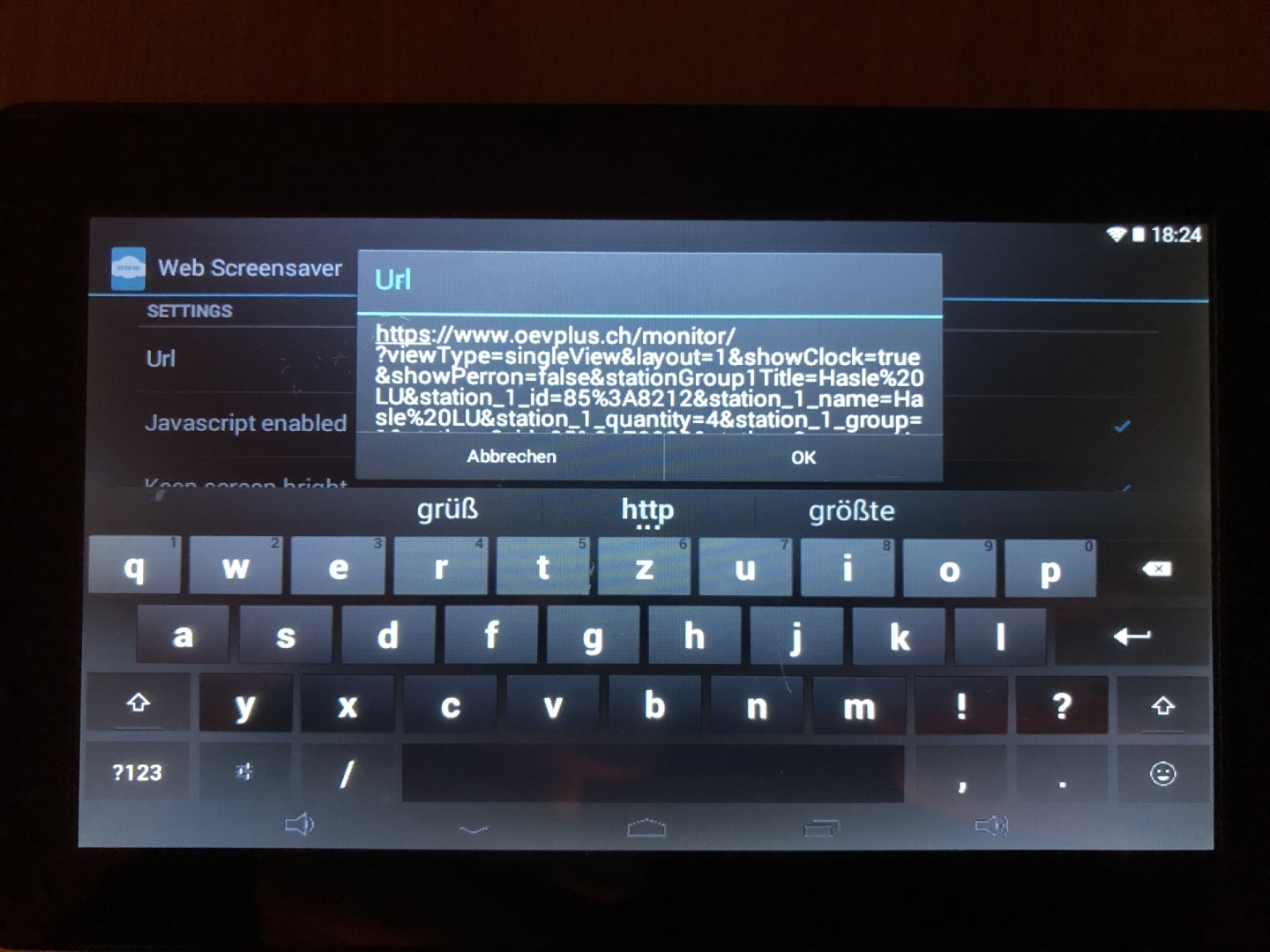
4. Link in App eintragenDer gewünschte Link wird in voller Länge in die App (hier die App „Web Screensaver„) eingetragen. Diese funktioniert dann wie ein Browser, der angezeigt wird, wenn der Bildschirmschoner aktiv ist. Nach der Eingabe kann man direkt in den Display-Settings die App unter „Jetzt starten“ ausführen. Nun sollte die gewünschte Website im Vollbildmodus (d.h. ohne Schalt- und Befehlsflächen) angezeigt werden. |
|
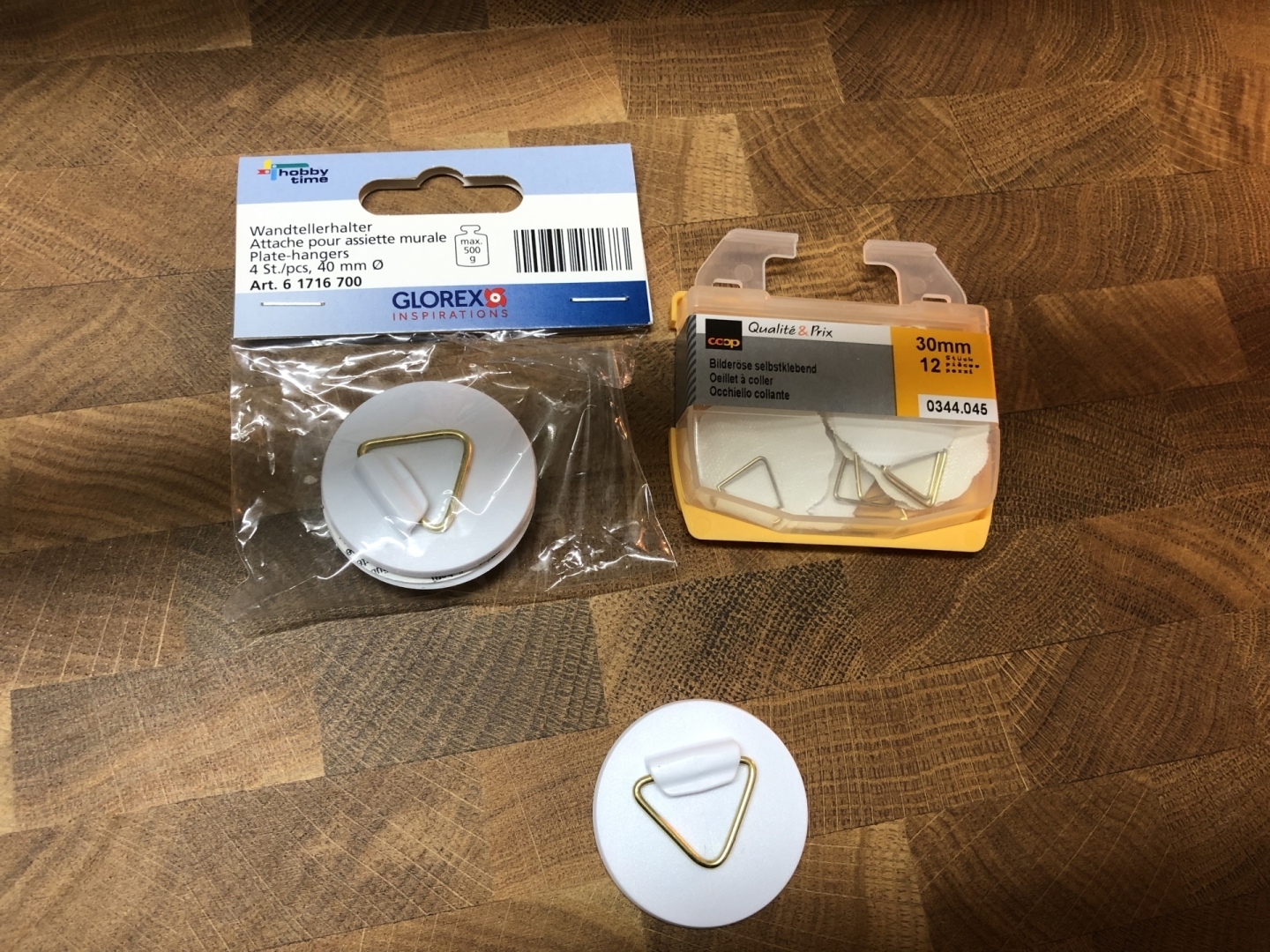
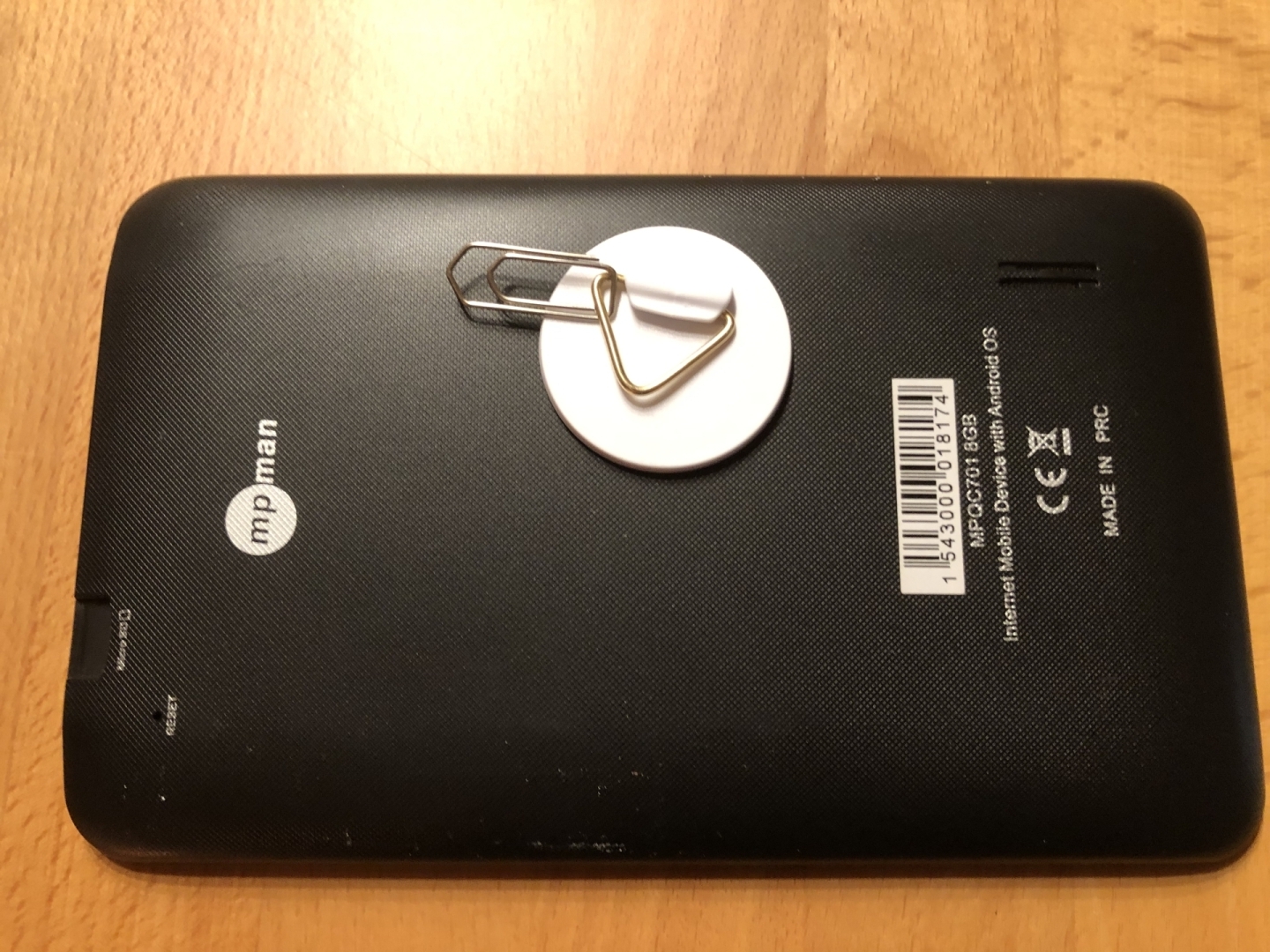
5. Weitere „Hardware“Selbstklebende Bilderösen oder Wandtellerhalter eigen sich gut als Befestigung des kleinen Tabletts. Natürlich braucht man dann noch Nagel & Hammer, respektive könnte auch ein Tablet- oder Natelhalter hier alternativ gute Dienste leisten. |
|
6. Das Tablet wird ein BilderrahmenSofern kein Halter zum Einsatz kommt, einfach die selbstklebenden Bilderösen oder den Wandtellerhalter auf die Rückseite des Tablets kleben. Macht euch vorher Gedanken, von welcher Seite die Stromversorgung kommen soll und damit, wo später effektiv „oben“ sein wird. Und schon ist aus dem Tablet ein digitaler Bilderrahmen geworden. |
|
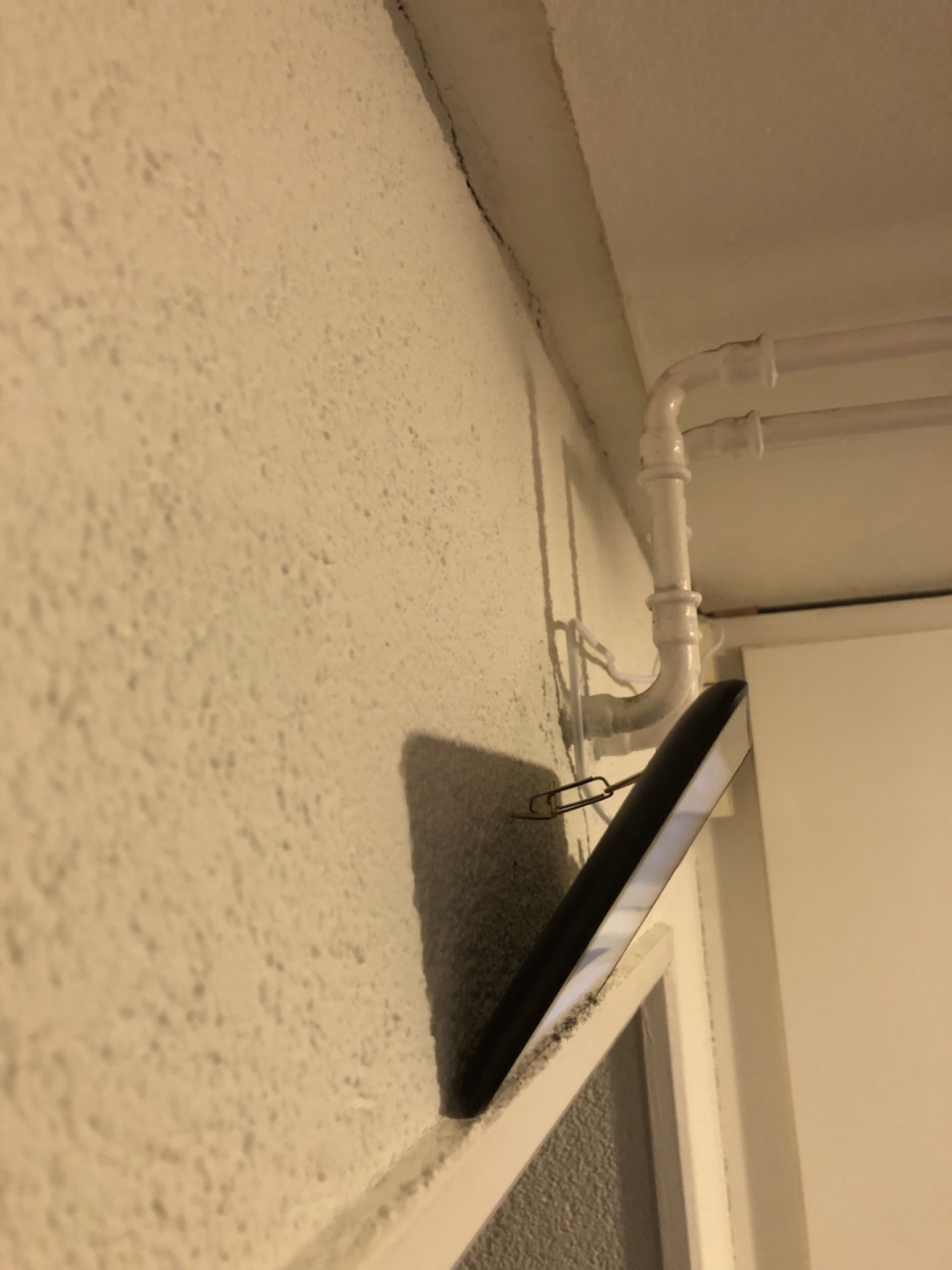
7. Tablet an gewünschter Stelle befestigenIn unserem Fall soll das Tablet im Flur überkopf auf einem Durchgang montiert werden. Dazu ist nun ein Haken in die Wand geschlagen. Zusätzlich vergrössert eine Verlängerung des Wandtellerhalters den Neigewinkel des Tablets, damit es von unten besser lesbar ist. |

|
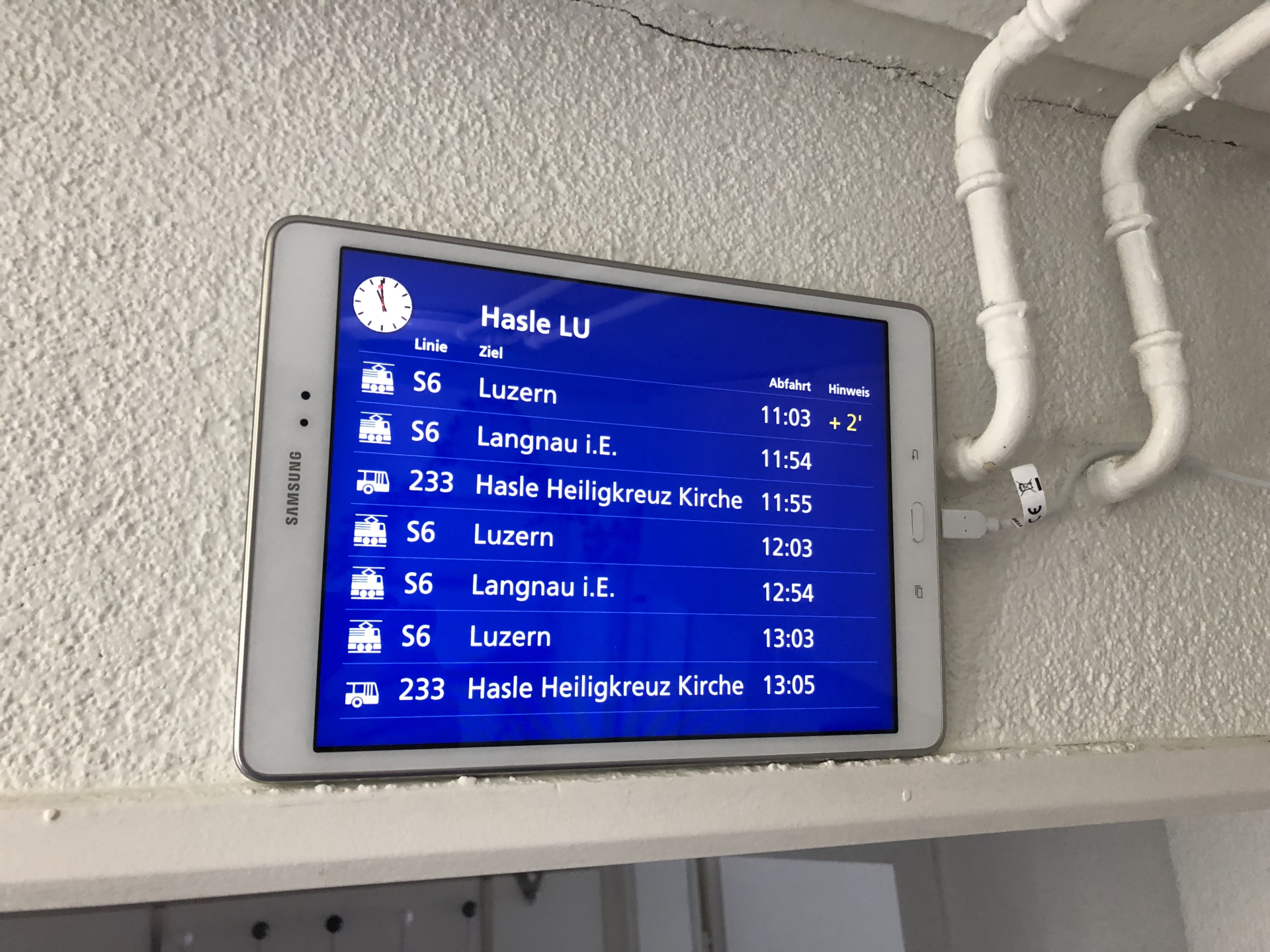
8. InbetriebsetzungNun kann das Tablet seine Rolle als Abfahrtsmonitor übernehmen. Unermüdlich werden nun die kommenden Abfahrten inklusive allfälliger Verspätungen, wie am Bahnhof, dargestellt. Bei der ÖV-Plus-Anzeige werden übrigens Busverbindungen kurz vor der Abfahrt und unter der Voraussetzung, dass Realtime-Daten eingelesen wurden, in verbleibenden Minuten angezeigt. Zugfahrten bleiben bei der Angabe der Abfahrt, allfällige Verspätungen werden durch gelbe „+ Angaben“ ergänzt. |
|
9. Alternative in WeissAls Ergänzung hier noch die gefühlt schönere Lösung mit einem alten, weissen Samsung Tablet. Läuft sehr zuverlässig und hat mich schon bereits erfolgreich auf kleinere Veränderungen im Fahrplan hingewiesen. |
 |
Für mich eine schöne Alternative anstelle der Entsorgung das ausgemusterte Tablet als digitaler Bilderrahmen weiter zu nutzen. Falls ihr die Idee umsetzen wollt, viel Spass und Vergnügen! Vermutlich gibt es noch viele weitere Anwendungsmöglichkeiten für alte Tablets, wie diese hier links 😉 . |